Lien
Partagez-le dans les messageries, sur les réseaux sociaux, dans vos fiches d'établissement et annuaires ou dans votre signature e-mail.

Réservation en ligne
Votre propre page de réservation. Partagez le lien, ajoutez-le à votre site ou posez le code QR sur le comptoir ; l'horaire choisi arrive dans votre calendrier.
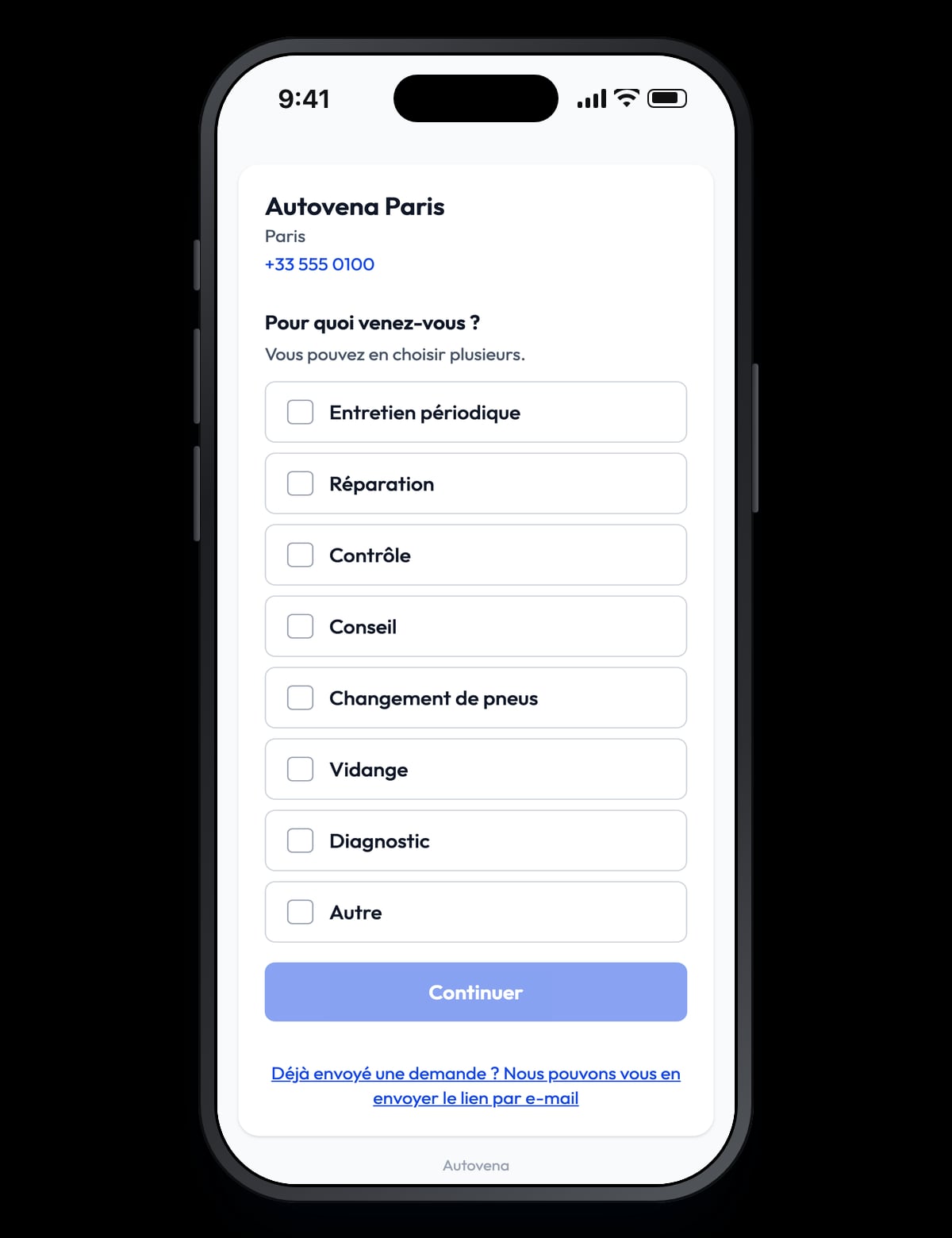
Ni compte ni application pour le client. Cela prend une minute sur un téléphone ou un ordinateur.
Entretien, pneus, diagnostic… Plusieurs peuvent être choisies ensemble ; seules les prestations que vous proposez apparaissent.
Seuls les horaires réellement libres sont listés. Faites glisser entre les jours sur un téléphone, utilisez les flèches sur un ordinateur.
Nom, téléphone, e-mail, immatriculation, marque et modèle. Une note s'il en a une.
Vous êtes notifié ; le client reçoit un e-mail de confirmation avec des boutons d'appel et d'itinéraire.
La page n'a pas de calendrier propre ; elle lit le vôtre dans Autovena. Un rendez-vous pris à l'atelier occupe ce créneau sur la page, et une réservation de la page apparaît dans votre calendrier.
Par défaut, un client qui choisit un créneau libre est réservé immédiatement, rattaché au client et au véhicule que vous connaissez déjà ou ajouté comme nouveau. Si cela ne vous convient pas, annulez ou déplacez ; le client reçoit un e-mail. Pour voir chaque demande d'abord, passez à l'approbation dans les Paramètres : les demandes attendent dans la boîte de réception et le créneau est réservé en attendant.
Quand la correspondance n'est pas certaine — par exemple si l'immatriculation appartient à un autre client — la réservation ne se fait pas automatiquement ; elle vous attend. La décision vous revient toujours.
Partagez-le dans les messageries, sur les réseaux sociaux, dans vos fiches d'établissement et annuaires ou dans votre signature e-mail.
Collez un extrait de code dans votre site ; le formulaire s'ouvre dans votre page, reprend le fond de votre site et ajuste sa taille à son contenu.
Posez-le sur le comptoir, une carte de visite ou en bas d'une facture ; la caméra d'un téléphone ouvre la page de réservation.
Ajoutez un bouton « Réserver en ligne » à votre site ; la page s'ouvre dans un nouvel onglet.
Une page publique doit être protégée des fausses demandes qui rempliraient votre calendrier. C'est vous qui fixez les limites.
Avec le lien de l'e-mail de confirmation, le client voit sa réservation et peut l'annuler jusqu'au délai que vous fixez. Quand vous la déplacez ou l'annulez, le client reçoit un e-mail. La page s'affiche dans les langues que vous proposez dans les Paramètres.
Les notifications partent par e-mail ; aucun SMS n'est envoyé. Les clients ne peuvent pas déplacer une réservation eux-mêmes — ils l'annulent et en prennent une autre, ou vous appellent.
Non. Il saisit son nom, son téléphone, son e-mail et son véhicule, et voit sa réservation grâce au lien de son e-mail.
De vos horaires d'ouverture, de la capacité simultanée, des créneaux fermés et des rendez-vous existants dans Autovena. Pas de second calendrier à tenir.
Oui. La page a sa propre adresse ; partager le lien et utiliser le code QR suffit.
Annulez-la ou déplacez-la dans le calendrier. Le client reçoit un e-mail ; l'idéal est de l'appeler aussi.
La protection contre les robots, la limite quotidienne et la limite par personne des réservations à venir l'empêchent. Une réservation marquée comme indésirable est annulée, le créneau est libéré et l'expéditeur est bloqué pendant 30 jours.
Ouvrez un compte en une minute, ajoutez votre premier véhicule et voyez s'il convient à votre garage. Pas de carte, pas d'appel, pas d'engagement.
Application mobile
Scannez VIN et codes-barres avec la caméra, et accédez en toute sécurité à votre garage où que vous soyez.
Scannez avec la caméra de votre téléphone ou ouvrez l'App Store.

 Scanner avec la caméra