Link
Teilen Sie ihn in Messengern, in sozialen Netzwerken, in Karten- und Branchenverzeichnissen oder in Ihrer E-Mail-Signatur.

Online-Terminbuchung
Eine eigene Buchungsseite. Teilen Sie den Link, binden Sie ihn in Ihre Website ein oder stellen Sie den QR-Code auf die Theke; die gewählte Zeit landet in Ihrem Kalender.
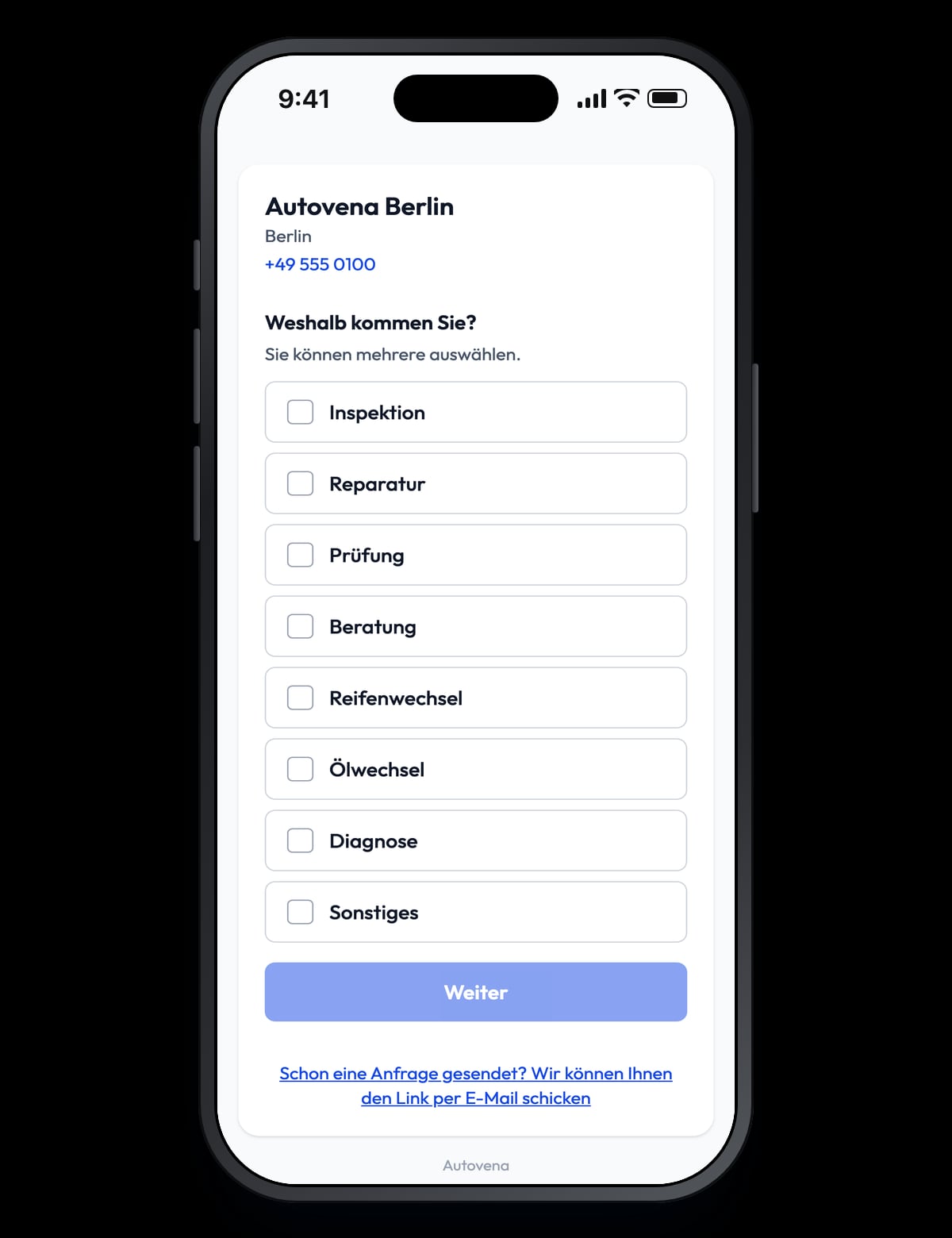
Kein Konto und keine App für den Kunden. Es dauert eine Minute auf dem Smartphone oder am Computer.
Inspektion, Reifen, Fehlerdiagnose … Mehrere können zusammen gewählt werden; es erscheinen nur die Leistungen, die Sie anbieten.
Es werden nur Zeiten angezeigt, die wirklich frei sind. Auf dem Smartphone wischt man zwischen den Tagen, am Computer nutzt man die Pfeile.
Name, Telefon, E-Mail, Kennzeichen, Marke und Modell. Dazu eine Notiz, wenn es eine gibt.
Sie werden benachrichtigt; der Kunde erhält eine Bestätigung per E-Mail mit Schaltflächen zum Anrufen und zur Routenplanung.
Die Seite führt keinen eigenen Kalender; sie liest Ihren in Autovena. Ein Termin, den Sie in der Werkstatt eintragen, belegt diese Zeit auf der Seite, und eine Buchung von der Seite erscheint in Ihrem Kalender.
Standardmäßig ist ein Kunde, der eine freie Zeit wählt, sofort gebucht – verknüpft mit dem Kunden und Fahrzeug, die Sie schon kennen, oder neu angelegt. Passt es Ihnen nicht, stornieren oder verschieben Sie den Termin; der Kunde erhält eine E-Mail. Wollen Sie jede Anfrage zuerst selbst sehen, stellen Sie in den Einstellungen auf Freigabe um: Anfragen warten im Posteingang, und die Zeit bleibt so lange reserviert.
Ist die Zuordnung nicht sicher – etwa weil das Kennzeichen zu einem anderen Kunden gehört –, wird die Buchung nicht automatisch angelegt; sie wartet auf Sie. Die Entscheidung bleibt immer bei Ihnen.
Teilen Sie ihn in Messengern, in sozialen Netzwerken, in Karten- und Branchenverzeichnissen oder in Ihrer E-Mail-Signatur.
Fügen Sie einen Codeschnipsel in Ihre Website ein; das Formular öffnet sich in Ihrer Seite, übernimmt deren Hintergrund und passt seine Größe dem Inhalt an.
Stellen Sie ihn auf die Theke, drucken Sie ihn auf die Visitenkarte oder unten auf die Rechnung; die Smartphone-Kamera öffnet die Buchungsseite.
Fügen Sie Ihrer Website eine Schaltfläche „Online buchen“ hinzu; die Seite öffnet sich in einem neuen Tab.
Eine öffentliche Seite muss davor geschützt sein, dass falsche Anfragen Ihren Kalender füllen. Die Grenzen legen Sie fest.
Über den Link in der Bestätigungs-E-Mail sieht der Kunde die Buchung und kann sie bis zu der von Ihnen festgelegten Frist stornieren. Verschieben oder stornieren Sie sie, erhält der Kunde eine E-Mail. Die Seite erscheint in den Sprachen, die Sie in den Einstellungen anbieten.
Benachrichtigungen werden per E-Mail versendet; SMS werden nicht versendet. Kunden können eine Buchung nicht selbst verschieben – sie stornieren und buchen eine andere Zeit oder rufen Sie an.
Nein. Er gibt Name, Telefon, E-Mail und Fahrzeug ein und sieht seine Buchung über den Link in seiner E-Mail.
Aus Ihren Öffnungszeiten, der parallelen Kapazität, gesperrten Zeiten und vorhandenen Terminen in Autovena. Es gibt keinen zweiten Kalender zu pflegen.
Ja. Die Seite hat ihre eigene Adresse; den Link zu teilen und den QR-Code zu verwenden genügt.
Stornieren oder verschieben Sie sie im Kalender. Der Kunde erhält eine E-Mail; am besten rufen Sie ihn zusätzlich an.
Bot-Schutz, ein Tageslimit und ein Limit für bevorstehende Buchungen je Person verhindern das. Eine Buchung, die Sie als Spam markieren, wird storniert, die Zeit wird frei, und der Absender wird 30 Tage lang gesperrt.
Eröffnen Sie in einer Minute ein Konto, legen Sie Ihr erstes Fahrzeug an und sehen Sie, ob es zu Ihrer Werkstatt passt. Keine Karte, kein Anruf, keine Verpflichtung.
Mobile App
Scannen Sie FINs und Barcodes mit der Kamera und greifen Sie von überall sicher auf Ihre Werkstatt zu.
Mit der Smartphone-Kamera scannen oder den App Store öffnen.

 Mit der Kamera scannen