Scan du VIN
Scannez le VIN, la fiche du véhicule se remplit seule
Ajouter un véhicule, un réceptionnaire le fait plusieurs fois par jour, et cela coûte quelques minutes à chaque fois. Scanner le VIN ramène cela à quelques secondes — et supprime le seul champ que personne ne veut mal saisir.
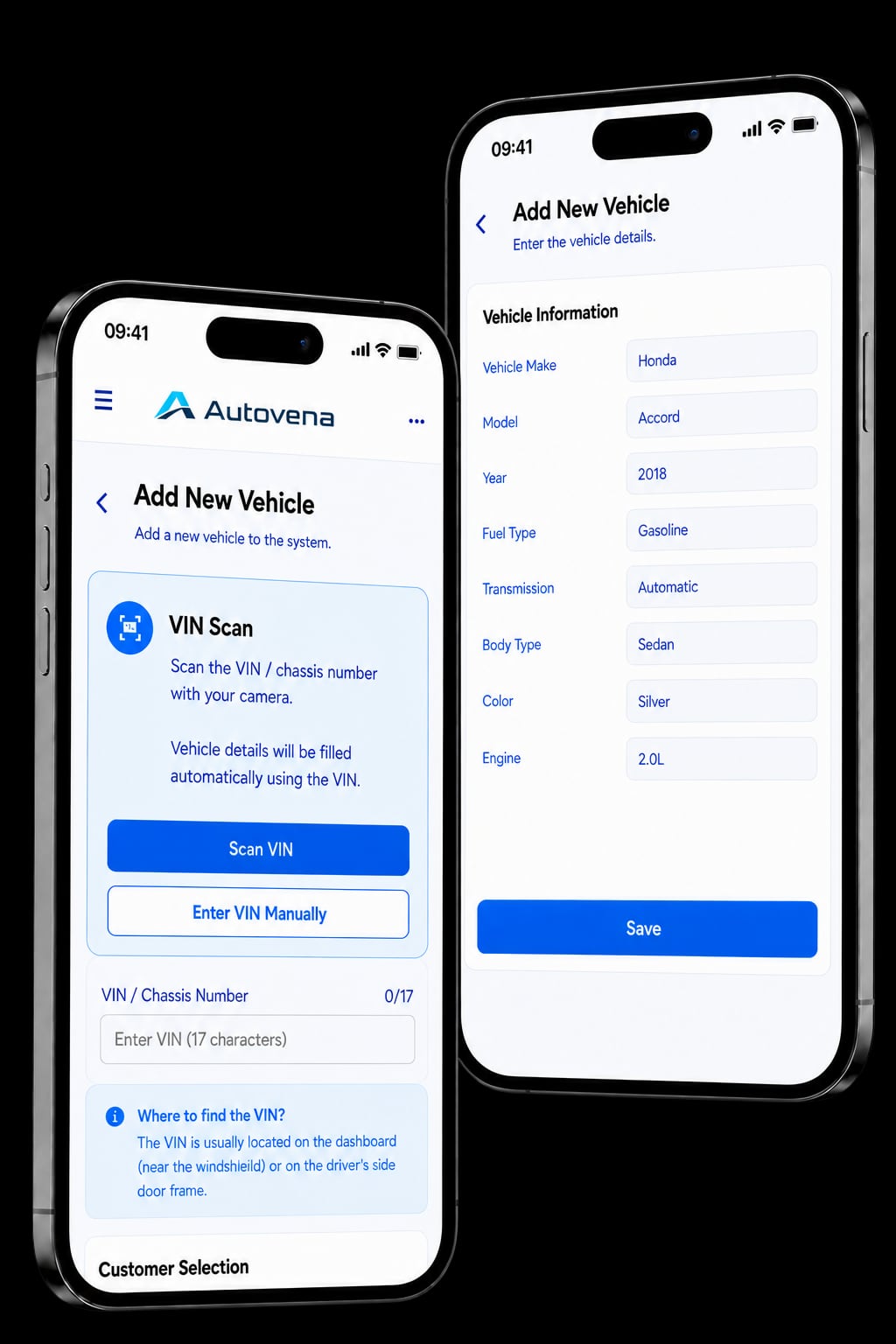
Deux façons de saisir un VIN
L'écran d'ajout de véhicule propose les deux, côte à côte. Utilisez celle qui convient sur le moment.
- Scanner le VIN — pointez la caméra sur le numéro et laissez-la lire les 17 caractères
- Saisie manuelle — tapez-le si la plaque est sale, mal éclairée ou difficile d'accès
- Dans les deux cas, la recherche démarre dès que les 17 caractères sont saisis
Comment ça marche
-
Trouvez-le
Le VIN se trouve généralement sur le tableau de bord près du pare-brise, ou dans l'encadrement de la porte conducteur.
-
Scannez-le
Ouvrez la caméra depuis l'écran d'ajout de véhicule et tenez-la au-dessus du numéro.
-
Il est décodé
Le VIN est recherché et les données du véhicule sont écrites dans le formulaire.
-
Vérifiez-le
Chaque champ est à l'écran avant tout enregistrement : vous pouvez le corriger ou le compléter.
-
Enregistrez-le
La fiche du véhicule est créée et rattachée au client.
Ce qui est rempli
Un VIN contient les informations de fabrication du véhicule : l'essentiel de la fiche peut donc en être déduit.
- Marque, modèle et année-modèle
- Carburant, boîte de vitesses et type de carrosserie
- Données moteur
- Le VIN lui-même, validé sur 17 caractères
L'immatriculation, la couleur et le kilométrage sont à ajouter par vous — ils ne font pas partie du VIN.
Où sont les limites
La recherche s'appuie sur des bases VIN internationales, et la couverture varie selon les véhicules. Marque, modèle et année reviennent pour la plupart des voitures ; sur certaines versions propres à un marché, quelques champs restent vides. Rien n'est inventé pour combler un manque — un champ vide reste vide et vous le complétez. C'est aussi pourquoi le formulaire vous est montré avant l'enregistrement.
Les véhicules immatriculés hors des bases que nous interrogeons peuvent toujours être ajoutés à la main ; le scan est un raccourci, jamais la seule voie.
Questions fréquentes
Et si la caméra ne lit pas le VIN ?
Tapez-le. Le champ de saisie manuelle est juste sous le bouton de scan et lance la même recherche dès que les 17 caractères sont saisis.
La recherche fonctionne-t-elle pour tous les véhicules ?
La couverture varie. Marque, modèle et année reviennent pour la plupart des véhicules ; certaines versions propres à un marché ne renvoient qu'une partie de la fiche. Ce qui manque reste vide au lieu d'être deviné, et vous le complétez.
Puis-je corriger ce que renvoie la recherche ?
Oui. Chaque champ est modifiable à l'écran avant l'enregistrement, et rien n'est écrit dans la fiche du véhicule sans votre confirmation.
Ai-je besoin de l'application mobile pour scanner ?
Le scan par caméra utilise le matériel du téléphone et fonctionne donc dans l'application mobile. Taper un VIN et le faire décoder fonctionne partout où Autovena fonctionne, y compris dans le navigateur.
Commencez avec votre prochain OR.
Ouvrez un compte en une minute, ajoutez votre premier véhicule et voyez s'il convient à votre garage. Pas de carte, pas d'appel, pas d'engagement.