الرابط
شاركه في تطبيقات المراسلة، ووسائل التواصل الاجتماعي، وقوائم الخرائط والأنشطة التجارية، أو في توقيع بريدك الإلكتروني.

الحجز عبر الإنترنت
صفحة حجز خاصة بك. شارك الرابط، أو أضفه إلى موقعك، أو ضع رمز QR على الكاونتر؛ والوقت الذي يختارونه يصل إلى تقويمك.
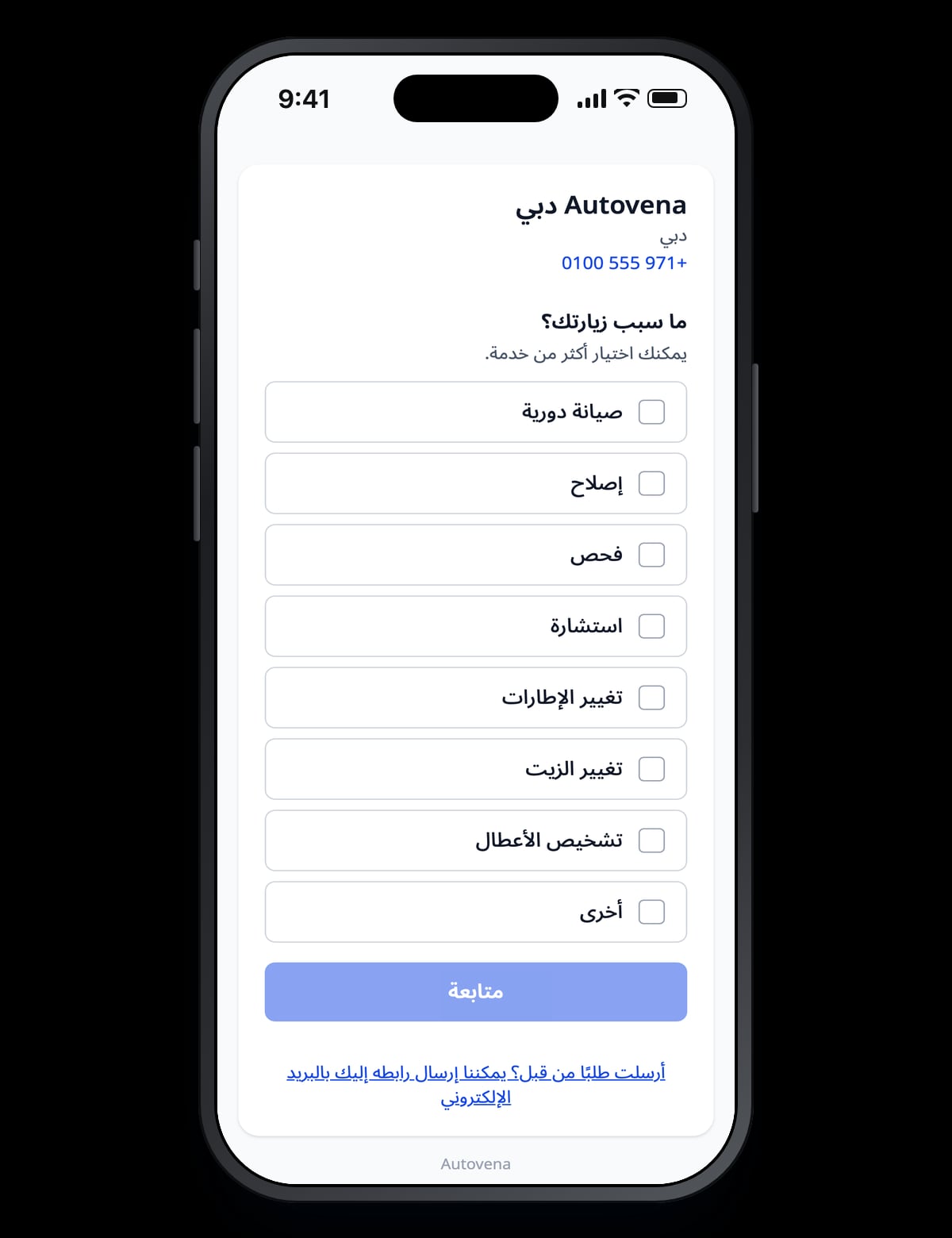
دون حساب ودون تطبيق للعميل. يستغرق دقيقة على الهاتف أو الكمبيوتر.
صيانة، إطارات، تشخيص أعطال… يمكن اختيار عدة خدمات معًا؛ ولا تظهر إلا الخدمات التي تقدمها.
لا تُعرض إلا الأوقات الشاغرة فعلًا. اسحب بين الأيام على الهاتف، واستخدم الأسهم على الكمبيوتر.
الاسم والهاتف والبريد الإلكتروني واللوحة والشركة المصنّعة والطراز. وملاحظة إن وُجدت.
تتلقى إشعارًا؛ ويتلقى العميل بريد تأكيد فيه زرّا الاتصال والاتجاهات.
لا تحتفظ الصفحة بتقويم خاص بها؛ بل تقرأ تقويمك في Autovena. الموعد الذي تحجزه في الورشة يشغل ذلك الوقت في الصفحة، والحجز من الصفحة يظهر في تقويمك.
افتراضيًا، عندما يختار العميل وقتًا شاغرًا يُثبَّت الحجز فورًا ويُربط بالعميل والمركبة اللذين تعرفهما أو يُضاف كجديد. وإن لم يناسبك، فألغِه أو انقله؛ ويُبلَّغ العميل بالبريد الإلكتروني. ولرؤية كل طلب بنفسك أولًا، فعّل الموافقة في الإعدادات: تنتظر الطلبات في صندوق الوارد ويُحجز الوقت في الأثناء.
عندما لا تكون المطابقة مؤكدة — مثل أن تخص اللوحة عميلًا آخر — لا يتم الحجز تلقائيًا؛ بل ينتظرك. يبقى القرار دائمًا لك.
شاركه في تطبيقات المراسلة، ووسائل التواصل الاجتماعي، وقوائم الخرائط والأنشطة التجارية، أو في توقيع بريدك الإلكتروني.
الصق مقتطفًا واحدًا في موقعك؛ يُفتح النموذج داخل صفحتك، ويأخذ خلفية موقعك، ويضبط حجمه حسب محتواه.
ضعه على الكاونتر أو بطاقة العمل أو أسفل الفاتورة؛ وتفتح كاميرا الهاتف صفحة الحجز.
أضف زر «احجز عبر الإنترنت» إلى موقعك؛ تُفتح الصفحة في تبويب جديد.
يجب حماية الصفحة العامة من الطلبات الوهمية التي تملأ تقويمك. وأنت من يضع الحدود.
بالرابط في بريد التأكيد يرى العميل الحجز ويمكنه إلغاؤه حتى المهلة التي تحددها. وعندما تنقله أو تلغيه، يُبلَّغ العميل بالبريد الإلكتروني. وتظهر الصفحة باللغات التي تعرضها في الإعدادات.
تُرسل الإشعارات بالبريد الإلكتروني؛ ولا تُرسل رسائل نصية. ولا يستطيع العملاء نقل الحجز بأنفسهم — بل يلغونه ويحجزون وقتًا آخر، أو يتصلون بك.
لا. يُدخل اسمه وهاتفه وبريده الإلكتروني ومركبته، ويرى حجزه عبر الرابط في بريده.
من ساعات عملك، والسعة المتزامنة، والأوقات المغلقة، والمواعيد الموجودة في Autovena. لا يوجد تقويم ثانٍ لتحافظ عليه.
نعم. للصفحة عنوانها الخاص؛ ومشاركة الرابط واستخدام رمز QR يكفيان.
ألغِه أو انقله في التقويم. يُبلَّغ العميل بالبريد الإلكتروني؛ ويُفضَّل أن تتصل به أيضًا.
تمنع ذلك الحماية من الروبوتات والحد اليومي والحد لكل شخص على الحجوزات القادمة. والحجز الذي تميّزه كرسالة مزعجة يُلغى، ويُحرَّر الوقت، ويُحظر المرسل لمدة 30 يومًا.
افتح حسابًا في دقيقة، وأضف أول مركبة، وانظر هل يناسب ورشتك. لا بطاقة، ولا مكالمة، ولا التزام.
تطبيق الهاتف
امسح أرقام الهياكل والباركود بالكاميرا، وادخل إلى ورشتك بأمان من أي مكان.
امسح بكاميرا هاتفك أو افتح App Store.

 امسح بالكاميرا