FIN-Scan
FIN scannen, der Fahrzeugeintrag füllt sich von selbst
Ein Fahrzeug anzulegen gehört mehrmals am Tag zur Serviceannahme und kostet jedes Mal ein paar Minuten. Der FIN-Scan macht daraus wenige Sekunden – und erspart das eine Feld, bei dem niemand sich vertippen will.
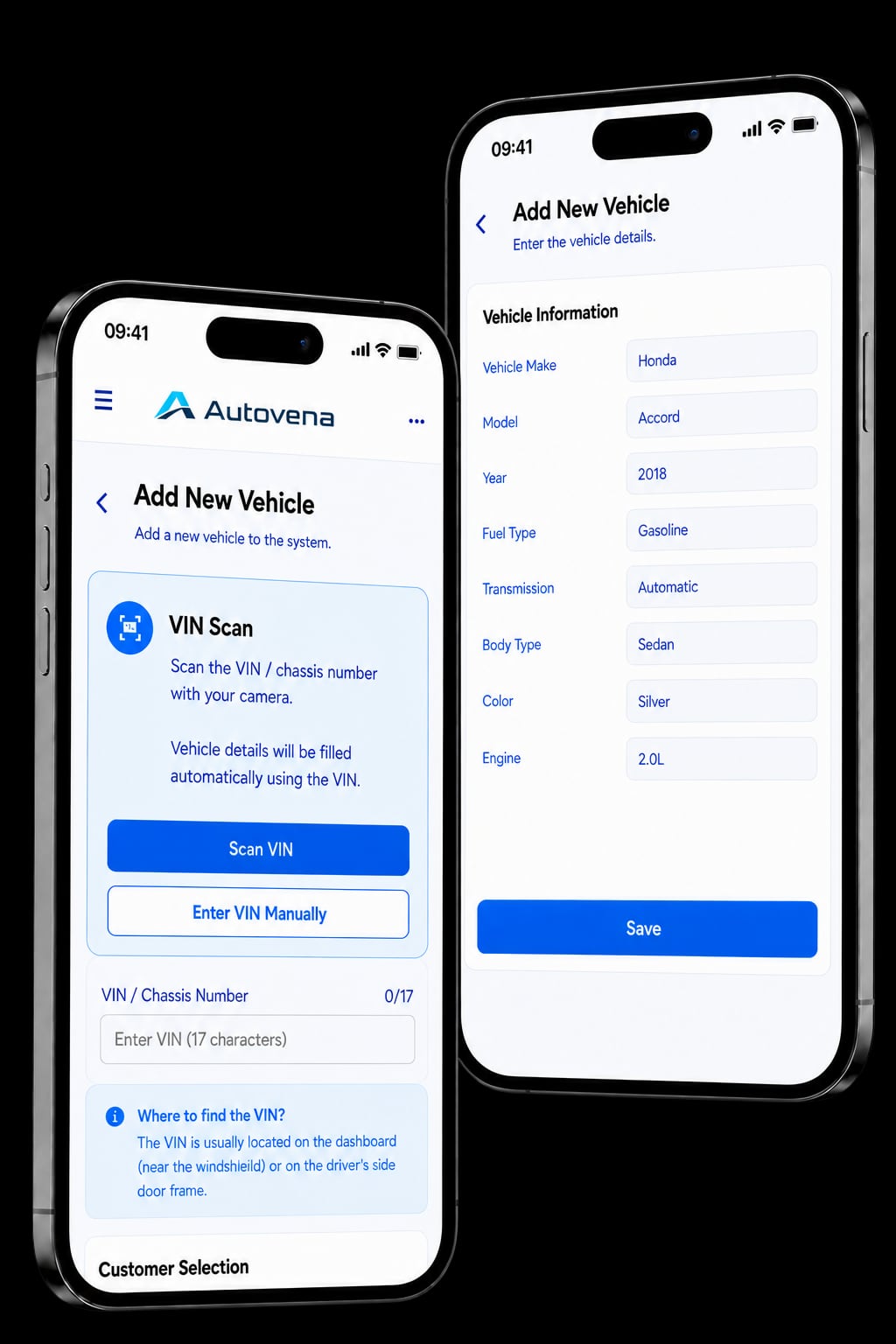
Zwei Wege, eine FIN einzugeben
Die Maske zum Anlegen eines Fahrzeugs bietet beide nebeneinander. Nutzen Sie, was gerade passt.
- FIN scannen – Kamera auf die Nummer richten und die 17 Zeichen lesen lassen
- FIN manuell eingeben – eintippen, wenn das Schild verschmutzt, schlecht beleuchtet oder schwer zu erreichen ist
- In beiden Fällen startet die Abfrage, sobald alle 17 Zeichen eingegeben sind
So funktioniert es
-
Finden
Die FIN steht meist auf dem Armaturenbrett an der Windschutzscheibe oder im Rahmen der Fahrertür.
-
Scannen
Öffnen Sie die Kamera in der Maske zum Anlegen eines Fahrzeugs und halten Sie sie über die Nummer.
-
Entschlüsseln
Die FIN wird nachgeschlagen, und die Fahrzeugdaten werden ins Formular geschrieben.
-
Prüfen
Jedes Feld steht auf dem Bildschirm, bevor etwas gespeichert wird – Sie können korrigieren oder ergänzen.
-
Speichern
Der Fahrzeugeintrag wird angelegt und dem Kunden zugeordnet.
Was ausgefüllt wird
Eine FIN trägt die Baudaten des Fahrzeugs; der größte Teil des Eintrags lässt sich daraus ableiten.
- Marke, Modell und Modelljahr
- Kraftstoffart, Getriebe und Karosserieform
- Motordaten
- Die FIN selbst, geprüft auf 17 Zeichen
Kennzeichen, Farbe und Kilometerstand ergänzen Sie selbst – sie sind nicht Teil der FIN.
Wo die Grenzen liegen
Die Abfrage stützt sich auf internationale FIN-Datenbanken, und die Abdeckung schwankt je nach Fahrzeug. Marke, Modell und Baujahr kommen bei den meisten Autos zurück; bei manchen marktspezifischen Varianten bleiben einige Felder leer. Um eine Lücke zu füllen, wird nichts erfunden – ein leeres Feld bleibt leer, und Sie ergänzen es selbst. Auch deshalb sehen Sie das Formular vor dem Speichern.
Fahrzeuge, die in den abgefragten Datenbanken fehlen, können Sie trotzdem von Hand anlegen; Scannen ist eine Abkürzung, nie der einzige Weg.
Häufige Fragen
Was, wenn die Kamera die FIN nicht lesen kann?
Tippen Sie sie stattdessen ein. Das Feld für die manuelle Eingabe steht direkt unter der Scan-Schaltfläche und startet dieselbe Abfrage, sobald alle 17 Zeichen eingegeben sind.
Funktioniert die Abfrage bei jedem Fahrzeug?
Die Abdeckung schwankt. Marke, Modell und Baujahr kommen bei den meisten Fahrzeugen zurück; manche marktspezifischen Varianten liefern nur einen Teil des Eintrags. Fehlendes bleibt leer statt geraten, und Sie füllen es aus.
Kann ich korrigieren, was die Abfrage liefert?
Ja. Jedes Feld ist vor dem Speichern auf dem Bildschirm bearbeitbar, und nichts wird ohne Ihre Bestätigung in den Fahrzeugeintrag geschrieben.
Brauche ich zum Scannen die mobile App?
Der Kamerascan nutzt die Hardware des Smartphones und läuft deshalb in der mobilen App. Eine FIN eintippen und entschlüsseln lassen funktioniert überall, wo Autovena läuft, auch im Browser.
Fangen Sie mit Ihrem nächsten Auftrag an.
Eröffnen Sie in einer Minute ein Konto, legen Sie Ihr erstes Fahrzeug an und sehen Sie, ob es zu Ihrer Werkstatt passt. Keine Karte, kein Anruf, keine Verpflichtung.