المخزون والمستودع
اعرف أين توجد كل قطعة فعلًا
تخبرك معظم برامج الورش كم لديك. أما Autovena فيخبرك على أي رف هي — ويرسم لك الطريق من الباب.
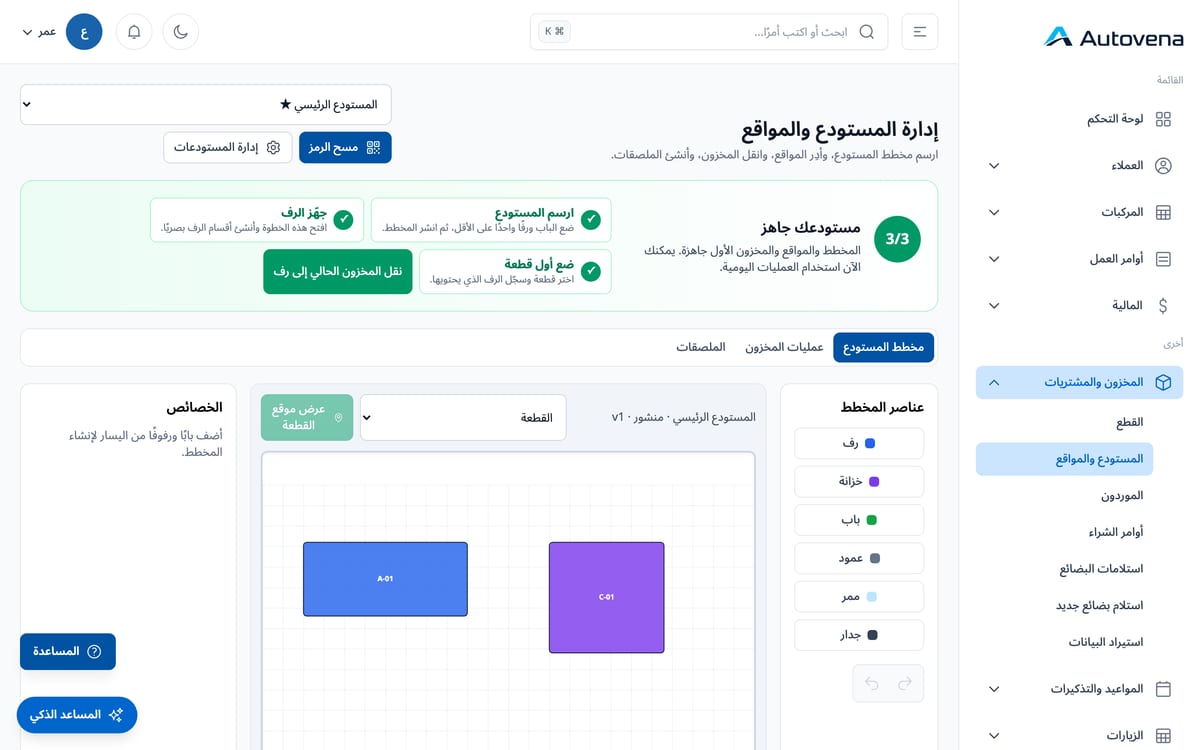
ارسم مخزنك مرة واحدة
اسحب الأبواب والممرات والرفوف والخزائن والجدران والأعمدة إلى الشبكة، وغيّر أحجامها لتطابق الغرفة الحقيقية، وانشر المخطط. ثم افتح رفًا وقسّمه إلى خانات وأدراج.
- اسحب عناصر المخطط وغيّر حجمها وأدِرها
- احفظ مسودة، وانشر عندما يصبح المخطط صحيحًا
- خانات وأدراج داخل كل رف وخزانة
- مواقع المخزون ترتبط بالمخطط تلقائيًا — دون شاشة إعداد منفصلة
ثم توقف عن البحث عن الأشياء
اختر قطعة واضغط «عرض الموقع». يرسم النظام طريقًا بالأسهم من الباب الرئيسي إلى الخانة بالضبط، ويصف الطريق نفسه بالكلمات لمن يسلكه.
الباركود والملصقات
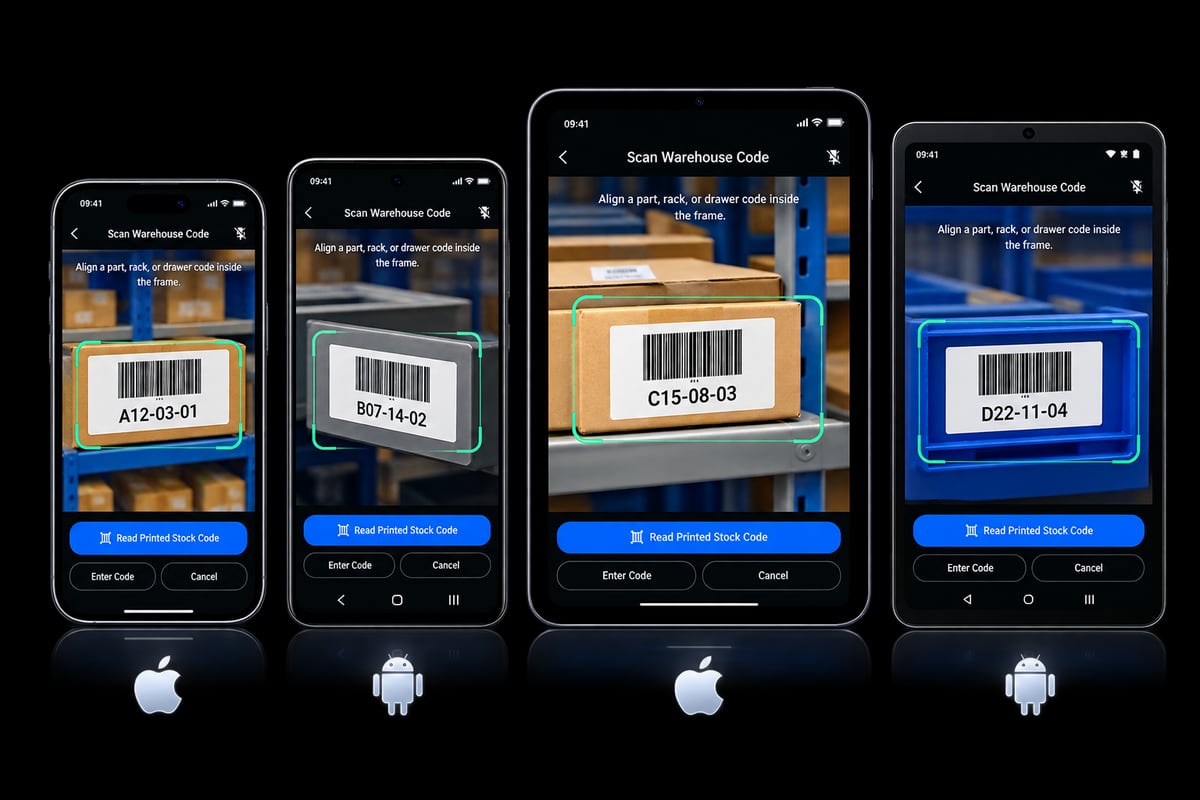
امسح رمز قطعة أو رف لحركات المخزون والجرد وبنود أوامر العمل. وعندما تحتاج إلى ملصقات، اطبعها بنفسك.
- ملصقات القطع وملصقات الرفوف
- أوراق ملصقات A4، بما فيها الأوراق المستخدمة جزئيًا — اختر أول خانة فارغة
- طابعات Zebra والطابعات الحرارية المتوافقة
- الإدخال اليدوي عندما لا يوجد ملصق لمسحه
حركات مخزون دون مفاجآت
نقل المخزون إلى خانة لا يُنشئ مخزونًا أبدًا: تعرض الشاشة الإجمالي، وما في تلك الخانة بالفعل، وأقصى ما يمكنك نقله، وترفض أي كمية أكبر. ويدخل المخزون الجديد عبر استلام البضاعة، وهو مسار مختلف عن قصد.
الأسئلة الشائعة
هل عليّ رسم مخطط لاستخدام المخزون؟
لا. تعمل القطع ومستويات المخزون وتنبيهات انخفاض المخزون دون أي مخطط مستودع. المخطط موجود عندما تريد العثور على الأشياء بسرعة.
ماذا لو لم يكن للقطعة باركود؟
ابحث بالاسم أو رمز المخزون، أو اكتب الرمز من الملصق. المسح اختصار، لا شرط.
هل يمكن أن يكون لدي أكثر من مستودع؟
نعم. لكل مستودع مخططه ومخزونه الخاص.
ابدأ بأمر العمل القادم.
افتح حسابًا في دقيقة، وأضف أول مركبة، وانظر هل يناسب ورشتك. لا بطاقة، ولا مكالمة، ولا التزام.