Chassisnummer scannen
Scan het chassisnummer en laat de voertuigkaart zichzelf invullen
Een voertuig toevoegen doet een receptionist meerdere keren per dag, en het kost elke keer een paar minuten. Het chassisnummer scannen maakt daar een paar seconden van, en haalt het ene veld weg dat niemand verkeerd wil typen.
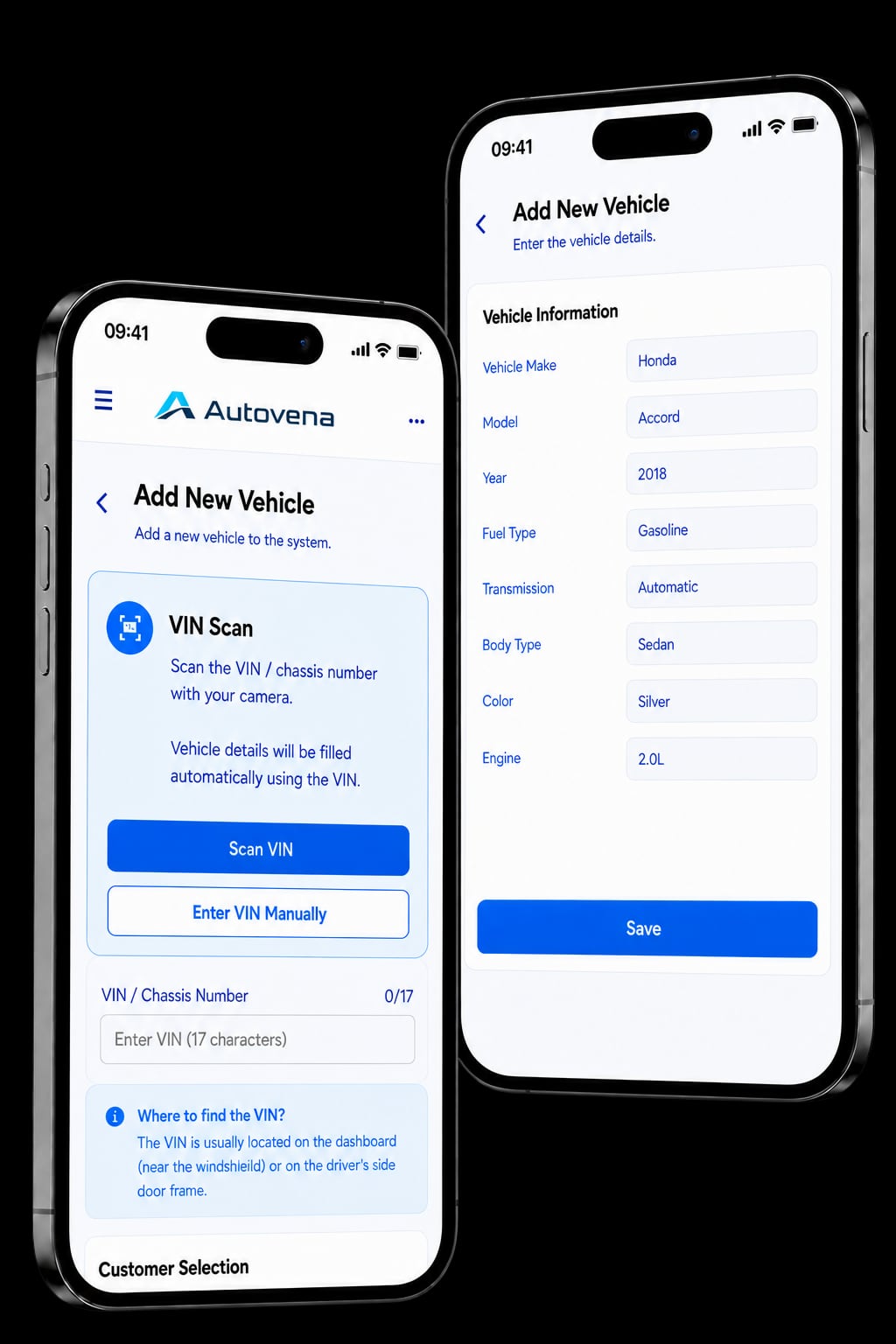
Twee manieren om een chassisnummer in te voeren
Het scherm voertuig toevoegen biedt ze allebei, naast elkaar. Gebruik wat op dat moment het beste uitkomt.
- VIN scannen: richt de camera op het nummer en laat de 17 tekens lezen
- VIN handmatig invoeren: typ het in als het plaatje vuil, slecht verlicht of lastig bereikbaar is
- Hoe dan ook start het opzoeken zodra alle 17 tekens zijn ingevoerd
Hoe het werkt
-
Vinden
Het chassisnummer staat meestal op het dashboard bij de voorruit, of in de deurstijl aan de bestuurderskant.
-
Scannen
Open de camera vanuit het scherm voertuig toevoegen en houd hem boven het nummer.
-
Decoderen
Het chassisnummer wordt opgezocht en de voertuiggegevens worden in het formulier gezet.
-
Controleren
Elk veld staat op het scherm voordat er iets wordt opgeslagen, zodat u het kunt corrigeren of aanvullen.
-
Opslaan
De voertuigkaart wordt aangemaakt en aan de klant gekoppeld.
Wat er wordt ingevuld
Een chassisnummer bevat de bouwgegevens van het voertuig, dus het grootste deel van de kaart is ervan af te leiden.
- Merk, model en modeljaar
- Brandstof, transmissie en carrosserievorm
- Motorgegevens
- Het chassisnummer zelf, gecontroleerd op 17 tekens
Kenteken, kleur en kilometerstand vult u zelf in; die maken geen deel uit van het chassisnummer.
Waar de grenzen liggen
Het opzoeken gebruikt internationale VIN-databases, en de dekking verschilt per voertuig. Merk, model en bouwjaar komen voor de meeste auto's terug; bij sommige marktspecifieke varianten blijven een paar velden leeg. Er wordt niets verzonnen om een gat te vullen: een leeg veld blijft leeg en u vult het zelf aan. Daarom ziet u het formulier ook voordat het wordt opgeslagen.
Voertuigen die buiten de databases vallen die we raadplegen, kunt u nog steeds handmatig toevoegen; scannen is een snelkoppeling, nooit de enige weg.
Veelgestelde vragen
En als de camera het chassisnummer niet kan lezen?
Typ het dan in. Het veld voor handmatige invoer staat direct onder de scanknop en start hetzelfde opzoeken zodra u alle 17 tekens heeft ingevoerd.
Werkt het opzoeken voor elk voertuig?
De dekking verschilt. Merk, model en bouwjaar komen voor de meeste voertuigen terug; sommige marktspecifieke varianten leveren maar een deel van de kaart op. Wat ontbreekt, blijft leeg in plaats van geraden, en u vult het in.
Kan ik corrigeren wat het opzoeken teruggeeft?
Ja. Elk veld is op het scherm te bewerken voordat u opslaat, en er wordt niets op de voertuigkaart gezet zonder dat u het bevestigt.
Heb ik de mobiele app nodig om te scannen?
Scannen met de camera gebruikt de hardware van de telefoon, dus dat werkt in de mobiele app. Een chassisnummer intypen en laten decoderen werkt overal waar Autovena werkt, ook in de browser.
Begin bij uw volgende werkorder.
Open in een minuut een account, voeg het eerste voertuig toe en kijk of het bij uw garage past. Geen kaart, geen telefoontje, geen verplichting.