Постачальники
Компанія, податкові дані, контакти й умови оплати.

Посібник
З файлів, які у вас уже є, можна імпортувати п'ять типів даних. Кожен імпорт спершу показує попередній перегляд і перевіряє дані, а вже потім записує.
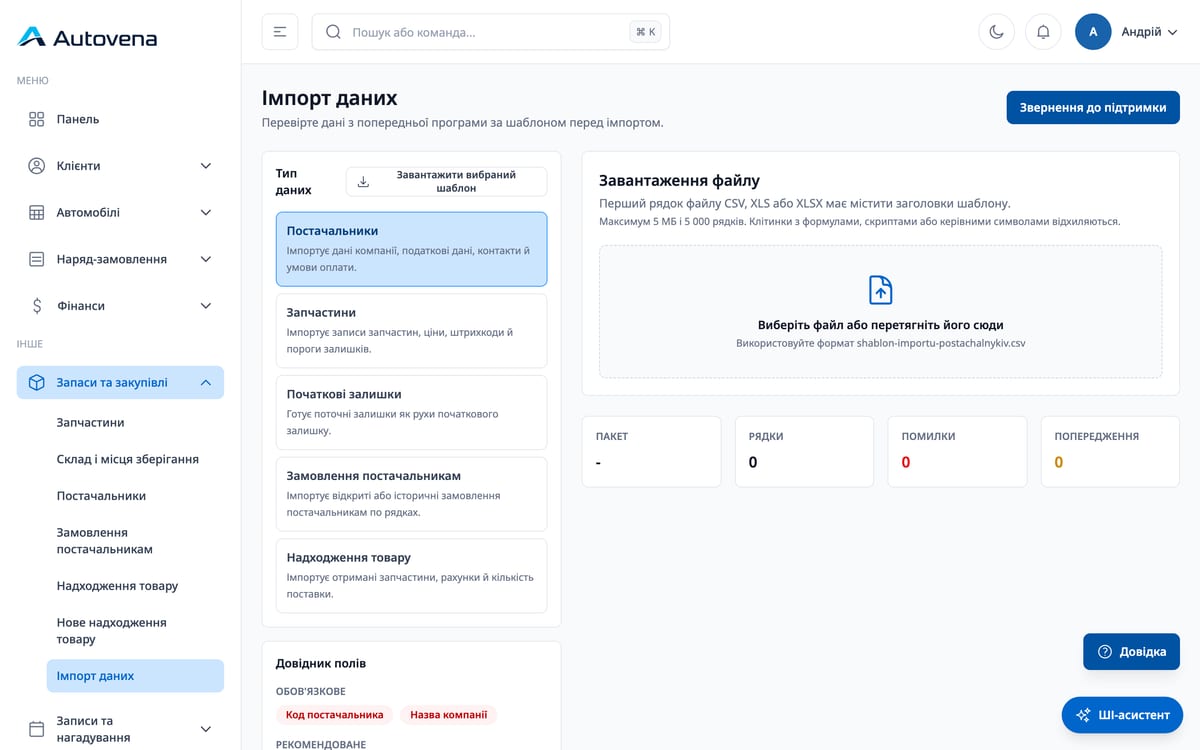
Компанія, податкові дані, контакти й умови оплати.
Картки запчастин, ціни, штрихкоди й пороги залишків.
Поточні кількості, записані як рухи початкового залишку.
Відкриті чи історичні замовлення й отримані кількості.
Виберіть тип даних для імпорту.
Завантажте шаблон і заповніть його.
CSV, XLS або XLSX до 5 МБ і 5000 рядків.
Перевірте відповідність полів і помилки перевірки.
Лише коли попередній перегляд без помилок.
Збережіть звіт про імпорт.
Зараз імпорт не можна скасувати одним натисканням. Тому крок попереднього перегляду й перевірки обов'язковий, а не додатковий.
Відкрийте обліковий запис за хвилину, додайте перший автомобіль і подивіться, чи підходить Autovena вашому СТО. Без картки, без дзвінків, без зобов'язань.
Мобільний застосунок
Скануйте VIN і штрихкоди камерою та безпечно відкривайте своє СТО, де б ви не були.
Відскануйте камерою телефона або відкрийте App Store.

 Відскануйте камерою