Dostawcy
Dane firmy, podatkowe, kontaktowe i warunki płatności.

Poradnik
Pięć rodzajów danych możesz zaimportować z plików, które już masz. Każdy import najpierw pokazuje podgląd i sprawdza dane, zanim cokolwiek zapisze.
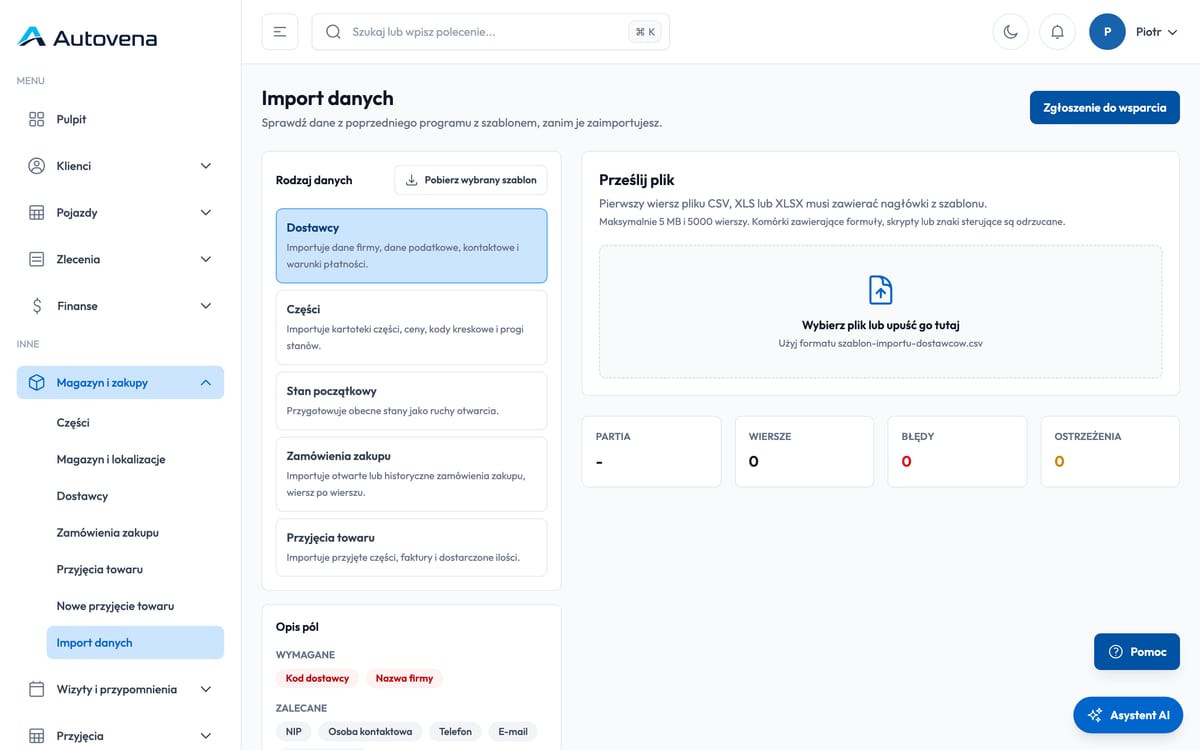
Dane firmy, podatkowe, kontaktowe i warunki płatności.
Kartoteki części, ceny, kody kreskowe i progi stanów.
Obecne ilości zapisane jako ruchy otwarcia.
Otwarte lub historyczne zamówienia i przyjęte ilości.
Wybierz rodzaj importowanych danych.
Pobierz szablon i wypełnij go.
CSV, XLS lub XLSX, do 5 MB i 5000 wierszy.
Sprawdź przypisanie pól i błędy walidacji.
Dopiero gdy podgląd jest bez błędów.
Zapisz raport importu.
Importów nie da się obecnie cofnąć jednym kliknięciem. Dlatego krok podglądu i walidacji jest obowiązkowy, a nie opcjonalny.
Załóż konto w minutę, dodaj pierwszy pojazd i sprawdź, czy pasuje do Twojego warsztatu. Bez karty, bez telefonu, bez zobowiązań.
Aplikacja mobilna
Skanuj VIN i kody kreskowe aparatem i bezpiecznie otwieraj swój warsztat, gdziekolwiek jesteś.
Zeskanuj aparatem telefonu lub otwórz App Store.

 Zeskanuj aparatem